OpenClaw 설정
지난 포스트에서 아래 명령어로 Onboard를 진행했고, 이제 나머지 설정을 진행할려고 한다.
openclaw onboard --install-daemon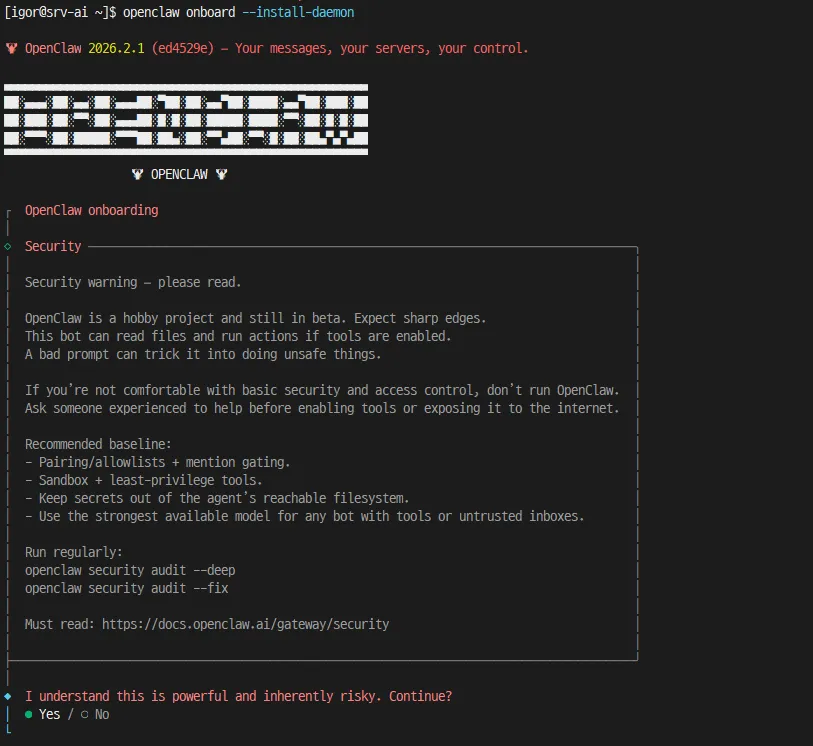
처음 위와 같은 약관 및 주의 사항이 나오면 yes를 선택한다.
이후 설정은 사용 목적에 따라 QuickStart를 선택해서 자동 설정을 진행한다.
AI 에이전트 연동 화면이 나오면 본인이 주로 사용하는 에이전트를 선택한다.
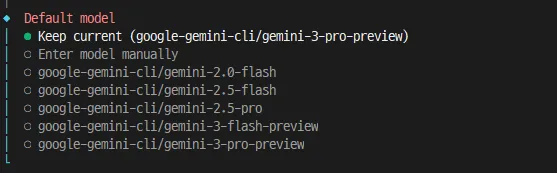
현재 필자는 시범 사용을 위한 구성으로 무료 사용 시 괜찮은 성능을 제공하는 Gemini-Flash 모델을 선택하기 위해 Google을 선택했다.
이후 로그인 진행이 필요한데, 현재 서버에 Gemini-CLI가 설치된 상태라 Gemini-CLI를 선택하고 로그인을 진행하였다.
인증이 진행되면 아래와 같은 모델 선택창이 제공되며, 위에서 말한 내용 처럼 Gemini-2.5-Flash를 선택했다.
Telegram 연동
이제 메신저 연동 설정이 진행되는데, 이미 텔레그램 봇을 사용한 경험이 있어서 텔레그램을 선택하여 진행했다.
- BotFather를 통해 새 챗봇 생성
- 텔레그램에서 @BotFather를 찾아서 대화를 시작한다.
- /newbot 명령어로 새 봇을 생성한 뒤, 봇 이름을 설정한다. (봇 이름은 bot으로 끝나게 설정해야 된다)
- 봇이 생성되면 token이 발급되며(1234:ABCD 형식), 이 token을 OpenClaw 온보딩 화면에 붙여넣는다.
- 이후 나머지 온보딩이 진행된 이후 openclaw gateway run 명령어로 openclaw를 실행한다.
- 텔레그램 봇 사용
- openclaw가 구동된 후 텔레그램에서 생성된 봇에게 /start 메세지를 전송한다.
- 그러면 Paring Code를 제공해주는데, OpenClaw가 구동되는 쉘에서 openclaw pairing approve telegram 코드 형식으로 입력한다.
- 입력이 완료되면, 텔레그램에서 봇에게 /status 메세지를 전송하면 현재 연결 상태를 답변해준다.
OpenClaw 실행 후 연동 과정에는 개인적인 API 키나 Token이 많이 보여주기에 사진이 부족하다.
혹시라도 이 포스트를 통해 구축을 하는 사람이 있다면 양해를 구하며, 노력해서 추후에는 양질의 글을 작성할 수 있도록 노력해야겠다.